¿Cómo empiezo a usar Tifo con mi propia fuente?
Instala Tifo en Apple TV, iPhone o iPad, elige el tipo de fuente que ya tienes e introduce sus datos. En Mac con chip de Apple compatibles, usa la app de iPad; la primera fuente y la reproducción en directo son gratis.
Tifo es un reproductor: no incluye canales, listas ni suscripciones; prepara un acceso autorizado antes de abrir el formulario de fuente.
1. Instala en el dispositivo que piensas usar
Sección titulada «1. Instala en el dispositivo que piensas usar»Usa la ficha de Tifo del App Store para instalar la app. La ficha abarca iPhone, iPad y Apple TV, y la app de iPad compatible también funciona en Mac con chip de Apple. Comprueba la compatibilidad en el dispositivo real antes de continuar.
Tifo requiere iOS 18, iPadOS 18 o tvOS 18 o posterior en los dispositivos correspondientes. La vía de Mac requiere macOS 15 o posterior y chip de Apple. Una compra de la app no proporciona una fuente multimedia, por lo que debes separar los datos de fuente del paso de instalación.
Abre la app después de instalar y completa la configuración en ese dispositivo. Si piensas viajar con un teléfono mientras normalmente ves contenido en un televisor, prueba el propio teléfono en lugar de suponer que la configuración del televisor ya está en él.
2. Identifica los datos que tienes
Sección titulada «2. Identifica los datos que tienes»Elige la fila que coincida con la información original proporcionada por el administrador de tu fuente. Una dirección de lista, un acceso de servidor y una identidad de portal son tipos de acceso distintos; no son intercambiables solo porque todos incluyan una URL.
| Tus datos existentes | Vía de fuente | Qué tener preparado |
|---|---|---|
| Lista de canales M3U/M3U8 | URL de lista o importación de archivo compatible | Dirección completa o archivo original y una URL XMLTV coincidente si es independiente |
| Acceso Xtream Codes | Xtream | URL base del servidor, usuario y contraseña |
| Portal Stalker | Stalker | URL del portal e identidad MAC registrada; cualquier sustitución de identidad necesaria |
| Servidor multimedia propio | Plex, Jellyfin o Emby | Dirección de servidor accesible y la autorización correspondiente |
Si no sabes qué formato tienes, lee M3U frente a Xtream. No pongas una URL de lista autenticada completa en un campo destinado a una dirección base de servidor ni sustituyas una ruta de portal por la web pública del proveedor.
Usa ejemplos ficticios al hablar públicamente del formato de una dirección. http://server.example.com:8080 ilustra un servidor y un puerto; no es una fuente incluida con la app. Conserva de forma privada el esquema, puerto y ruta reales de la fuente al introducirla.
3. Añade la fuente correspondiente
Sección titulada «3. Añade la fuente correspondiente»En Apple TV, abre Ajustes y selecciona Añadir fuente. Elige el tipo de fuente, completa sus campos y selecciona Añadir playlist. Deja que termine la importación antes de revisar el resultado.
Para una URL M3U, sigue la configuración M3U en Apple TV. El proceso de TV usa una URL; la importación de archivos de teléfono y tableta es otra vía. Un manifiesto de vídeo HLS directo también es distinto de una lista de canales M3U, aunque ambas direcciones terminen en .m3u8.
En iPhone o iPad, abre Ajustes, toca el botón de suma y elige el tipo de fuente en Añadir playlist. Completa los campos y toca Añadir. Para un servidor multimedia, usa la familia de servidor correcta y los datos de acceso de ese servidor.
Da a la fuente un nombre reconocible sin incluir una contraseña ni un token. Conserva los datos originales para comparar después, especialmente si una dirección incluye credenciales o parámetros de consulta fáciles de omitir al copiar.
4. Reproduce un canal antes de probar más
Sección titulada «4. Reproduce un canal antes de probar más»Abre una categoría importada y selecciona un canal en directo. Comprueba imagen y sonido y prueba después un segundo canal. Si otro dispositivo usa la misma cuenta, detenlo antes de comparar; la fuente puede permitir una sola emisión simultánea.
Una lista importada y un vídeo que funciona son resultados distintos. Una lista puede cargarse mientras una petición posterior de emisión falla. Anota si fallan todos los canales o solo uno, porque eso indica si debes revisar un problema amplio de acceso o una entrada individual.
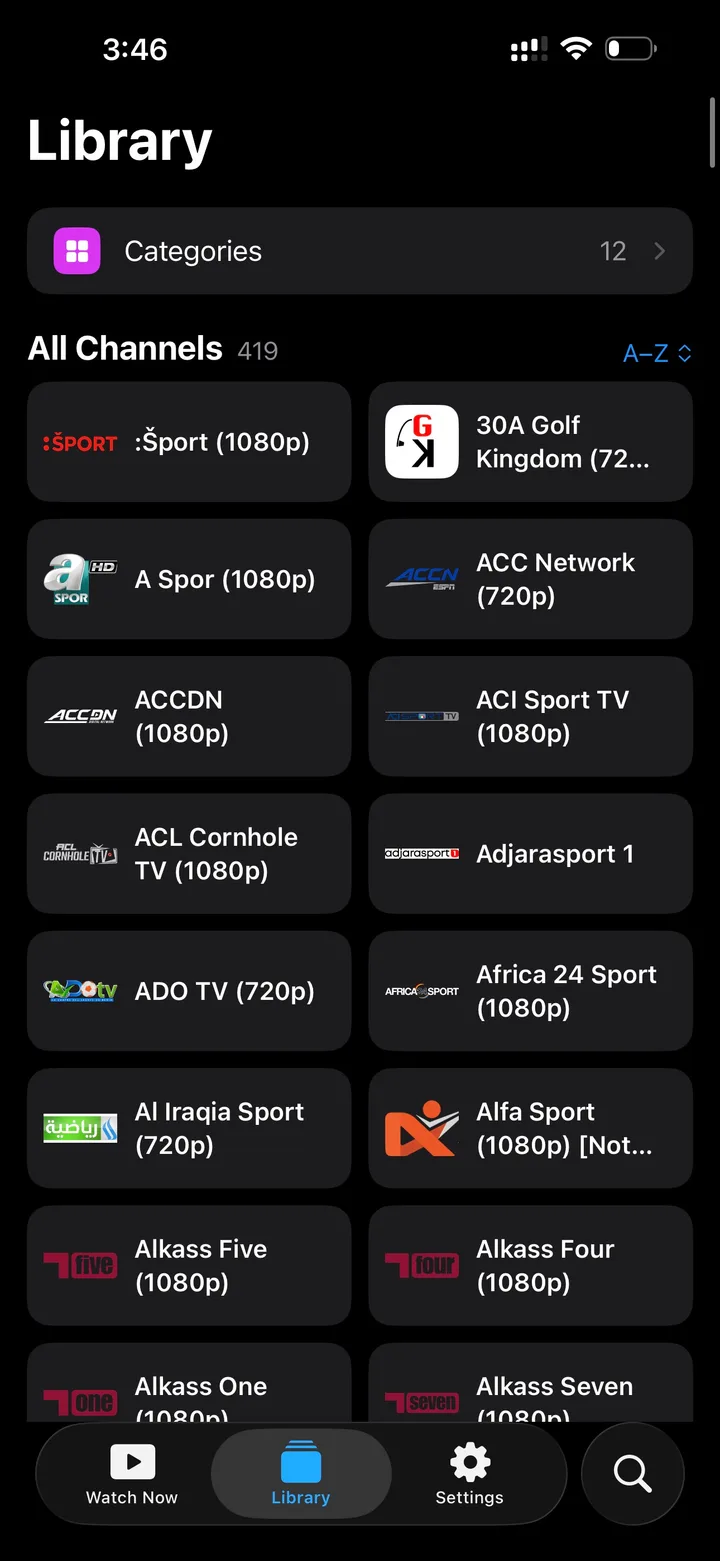
Si conectaste un servidor multimedia, distingue su biblioteca de sus canales en directo. Plex necesita un sintonizador/DVR configurado para la TV en directo. Jellyfin y Emby necesitan ofrecer canales en directo mediante el servidor. Las secciones de películas y series requieren Prime incluso con un solo servidor.
5. Comprueba la guía de programas por separado
Sección titulada «5. Comprueba la guía de programas por separado»En M3U, una cabecera puede hacer referencia a un feed XMLTV independiente. Xtream obtiene una dirección de guía a partir de los datos de conexión. El cargador Stalker actual necesita un feed XMLTV coincidente proporcionado por separado y no importa automáticamente la programación nativa del portal.
Un canal puede reproducirse sin información de programas. Si el vídeo funciona, pero falta programación, revisa el feed, las fechas actuales y la coincidencia de identificadores de canal mediante configurar la EPG. No sustituyas datos de emisión que funcionan solo porque falta otro recurso.
La información actual/siguiente gratuita y la guía completa Prime son secciones de funciones distintas. Un aviso de función para la cuadrícula completa no es lo mismo que un feed totalmente vacío. Comprueba qué resultado ves antes de pedir al administrador de la fuente que cambie algo.
6. Si la reproducción no funciona
Sección titulada «6. Si la reproducción no funciona»Prueba otro canal de la misma fuente y compara después el mismo canal en otro dispositivo con el primero detenido. Conserva la dirección exacta de servidor y los datos de cuenta mientras cambias una variable de prueba cada vez.
Si la reproducción empieza, pero se detiene, usa las comprobaciones de buffering. Comprueba una emisión frente a varias, las diferencias de red y las conexiones simultáneas permitidas por el proveedor. Tifo dirige las emisiones al reproductor del sistema o VLC según el formato y las necesidades de reproducción; una diferencia de motor debe figurar en un informe útil de problema.
7. Decide si necesitas más funciones
Sección titulada «7. Decide si necesitas más funciones»Una fuente, la reproducción en directo, los favoritos, la búsqueda de canales, las categorías, los recientes, el diagnóstico y la información actual/siguiente son gratis. Prime añade fuentes adicionales, secciones de películas/series, multivista compatible, PiP en iPhone/iPad y otras herramientas avanzadas. No añade contenido ni aumenta los permisos de la fuente.
Prime es una compra única cuyo precio local muestra el App Store. Usa precios para elegir según la función que necesites y los datos actuales del producto para verificar la versión revisada y los límites por plataforma.
Última revisión: 23 de octubre de 2026 · Tifo 1.7.3
Preguntas y respuestas
¿Qué necesito para empezar a usar Tifo?
Ten una URL o archivo de lista autorizado, un acceso Xtream, una identidad de portal Stalker o una conexión a un servidor multimedia propio. Tifo no proporciona acceso a fuentes.
¿Puedo empezar con una fuente gratis?
Sí. Una fuente, la reproducción en directo y la información actual/siguiente están incluidas en el nivel gratuito sin límite de tiempo.
¿Por qué debería probar el vídeo antes que la guía?
El vídeo y la programación son recursos independientes. Confirma primero que un canal funciona y comprueba después su feed XMLTV coincidente y sus datos de programas.