Come inizio a usare Tifo con la mia sorgente?
Installa Tifo su Apple TV, iPhone o iPad, scegli il tipo di sorgente di cui disponi già e inserisci i suoi dati. Su Mac Apple Silicon compatibile usa l’app iPad; la prima sorgente e la diretta sono gratuite.
Tifo è un lettore: non include canali, playlist o abbonamenti. Prepara un accesso autorizzato di cui disponi già prima di aprire il modulo della sorgente.
1. Installa sul dispositivo che intendi usare
Sezione intitolata “1. Installa sul dispositivo che intendi usare”Usa la scheda App Store di Tifo per installare l’app. La scheda copre iPhone, iPad e Apple TV, con l’app iPad compatibile che funziona anche su Mac Apple Silicon. Controlla la compatibilità sul dispositivo effettivo prima di procedere.
Tifo richiede iOS 18, iPadOS 18 o tvOS 18 o successivo sui rispettivi dispositivi. Il percorso Mac richiede macOS 15 o successivo e Apple Silicon. Un acquisto dell’app non fornisce una sorgente multimediale: tieni quindi separati i dati della sorgente dal passaggio di installazione.
Apri l’app dopo l’installazione e completa la configurazione su quel dispositivo. Se viaggerai con un telefono mentre normalmente guardi sulla TV, prova il telefono stesso anziché presumere che la configurazione della TV sia già presente lì.
2. Identifica i dati che hai
Sezione intitolata “2. Identifica i dati che hai”Scegli la riga corrispondente alle informazioni originali fornite dall’amministratore. Indirizzo di una lista, accesso server e identità del portale sono tipi diversi di accesso; non sono intercambiabili solo perché ciascuno include un URL.
| Dati esistenti | Percorso della sorgente | Cosa preparare |
|---|---|---|
| Lista canali M3U/M3U8 | URL della lista o importazione file supportata | Indirizzo originale completo o file, più URL XMLTV corrispondente se separato |
| Accesso Xtream Codes | Xtream | URL di base del server, nome utente e password |
| Portale Stalker | Stalker | URL del portale e identità MAC registrata; eventuali valori personalizzati di identità richiesti |
| Server multimediale personale | Plex, Jellyfin o Emby | Indirizzo raggiungibile del server e autorizzazione appropriata |
Se non sai quale formato hai, leggi M3U e Xtream a confronto. Non inserire un intero URL autenticato della lista in un campo per la base del server e non sostituire il percorso del portale con il sito pubblico del fornitore.
Usa segnaposto quando discuti pubblicamente la forma di un indirizzo. http://server.example.com:8080 illustra server e porta; non è una sorgente inclusa nell’app. Mantieni privatamente schema, porta e percorso reali durante l’inserimento.
3. Aggiungi la sorgente corrispondente
Sezione intitolata “3. Aggiungi la sorgente corrispondente”Su Apple TV, apri Impostazioni e seleziona Aggiungi sorgente. Scegli il tipo, compila i campi e seleziona Aggiungi playlist. Lascia terminare l’importazione prima di verificare il risultato.
Per un URL M3U, segui la configurazione M3U su Apple TV. La procedura TV richiede un URL; importare file su telefono e tablet è un percorso separato. Anche un manifest video HLS diretto è diverso da una lista canali M3U, pur terminando entrambi gli indirizzi con .m3u8.
Su iPhone o iPad, apri Impostazioni, tocca il pulsante più e scegli il tipo in Aggiungi playlist. Compila i campi e tocca Aggiungi. Per un server multimediale, usa la famiglia corretta e i dati di accesso di quel server.
Dai alla sorgente un nome riconoscibile senza password o token. Conserva i dati originali per confronti successivi, soprattutto se l’indirizzo contiene credenziali o parametri di query facili da omettere nella copia.
4. Riproduci un canale prima di provare altro
Sezione intitolata “4. Riproduci un canale prima di provare altro”Apri una categoria importata e seleziona un canale in diretta. Controlla immagine e audio, poi prova un secondo canale. Se un altro dispositivo usa lo stesso account, fermalo prima del confronto; la sorgente potrebbe consentire un solo stream simultaneo.
Una lista importata e un video funzionante sono risultati diversi. La lista può caricarsi mentre una richiesta successiva dello stream fallisce. Annota se falliscono tutti i canali o solo uno, perché indica se esaminare un problema generale di accesso o una voce specifica.
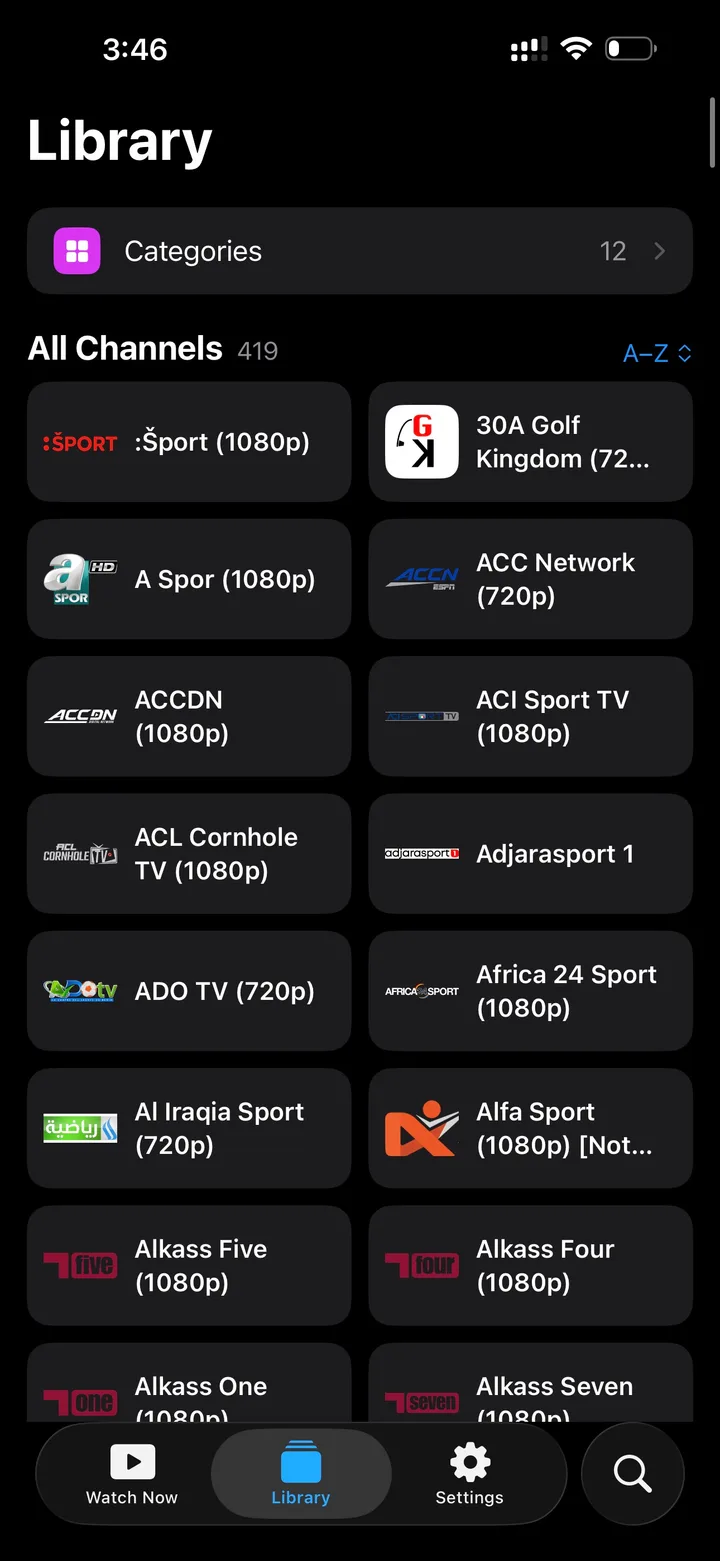
Se hai collegato un server multimediale, distingui libreria e canali in diretta. Plex richiede DVR/sintonizzatore configurato per la diretta. Jellyfin ed Emby devono esporre i canali tramite il server. Le sezioni film e serie richiedono Prime anche con un solo server.
5. Verifica separatamente la guida ai programmi
Sezione intitolata “5. Verifica separatamente la guida ai programmi”Per M3U, un’intestazione può rimandare a un feed XMLTV separato. Xtream ricava un indirizzo della guida dai dati di connessione. L’attuale caricamento Stalker richiede XMLTV corrispondente fornito separatamente e non importa automaticamente i palinsesti nativi del portale.
Un canale può funzionare senza informazioni sui programmi. Se il video funziona ma mancano i palinsesti, esamina feed, date attuali e ID canale usando la configurazione EPG. Non sostituire dati funzionanti dello stream solo perché manca una risorsa diversa.
Le informazioni gratuite sul programma in onda e successivo e la guida completa Prime sono sezioni diverse. Una richiesta di sblocco della griglia completa non equivale a un feed del tutto vuoto. Controlla quale risultato vedi prima di chiedere modifiche all’amministratore.
6. Se la riproduzione non funziona
Sezione intitolata “6. Se la riproduzione non funziona”Prova un altro canale della stessa sorgente, poi confronta lo stesso canale su un altro dispositivo con il primo fermo. Mantieni indirizzo server e dati dell’account esatti cambiando una variabile di test alla volta.
Se la riproduzione parte ma si blocca, usa i controlli del buffering. Verifica uno stream rispetto a più stream, differenze di rete e connessioni simultanee del fornitore. Tifo sceglie tra lettore di sistema e VLC secondo formato e necessità di riproduzione; una differenza di motore va inclusa in una segnalazione utile.
7. Decidi se ti servono altre funzioni
Sezione intitolata “7. Decidi se ti servono altre funzioni”Una sorgente, diretta, preferiti, ricerca canali, categorie, recenti, diagnostica e informazioni sul programma in onda e successivo sono gratuiti. Prime aggiunge sorgenti, sezioni film/serie, multivisione compatibile, PiP iPhone/iPad e altri strumenti avanzati. Non aggiunge contenuti e non aumenta le autorizzazioni della sorgente.
Prime è un acquisto una tantum; l’App Store mostra il prezzo locale. Usa i prezzi per scegliere in base alla funzione necessaria e i dati attuali del prodotto per verificare versione e limiti delle piattaforme.
Ultima verifica: 23 ottobre 2026 · Tifo 1.7.3
Domande e risposte
Cosa serve per iniziare a usare Tifo?
Prepara URL/file di lista autorizzato, accesso Xtream, identità del portale Stalker o connessione a un server personale. Tifo non fornisce accesso alle sorgenti.
Posso iniziare gratuitamente con una sorgente?
Sì. Una sorgente, diretta e informazioni sul programma in onda e successivo sono incluse nel livello gratuito senza limiti di tempo.
Perché verificare il video prima della guida?
Video e palinsesti sono risorse separate. Conferma prima un canale funzionante, poi verifica il feed XMLTV corrispondente e i dati dei programmi.