Como começar a usar o Tifo com minha própria fonte?
Instale o Tifo na Apple TV, iPhone ou iPad, escolha o tipo de fonte que você já tem e informe seus dados. Em Mac com Apple silicon compatível, use o app de iPad; a primeira fonte e a reprodução ao vivo são gratuitas.
O Tifo é um player: não inclui canais, listas nem assinaturas — você adiciona uma fonte que já tem.
Prepare o acesso autorizado antes de abrir o formulário de fonte.
1. Instale no dispositivo que pretende usar
Seção intitulada “1. Instale no dispositivo que pretende usar”Use a página do Tifo na App Store para instalar o app. A página cobre iPhone, iPad e Apple TV, com o app de iPad compatível também executado em Mac com Apple silicon. Confira a compatibilidade no dispositivo real antes de prosseguir.
O Tifo exige iOS 18, iPadOS 18 ou tvOS 18 ou posterior nos dispositivos correspondentes. O caminho no Mac exige macOS 15 ou posterior e Apple silicon. Uma compra do app não fornece fonte de mídia, então mantenha os dados da fonte separados da instalação.
Abra o app após instalar e conclua a configuração nesse dispositivo. Se pretende viajar com o celular, mas normalmente assiste na TV, teste o próprio celular em vez de supor que a configuração da TV já esteja nele.
2. Identifique os dados que você tem
Seção intitulada “2. Identifique os dados que você tem”Escolha a linha correspondente às informações originais fornecidas pelo administrador da fonte. Endereço de lista, login de servidor e identidade de portal são tipos de acesso diferentes; não são intercambiáveis só porque cada um inclui uma URL.
| Seus dados existentes | Caminho de fonte | O que ter em mãos |
|---|---|---|
| Lista de canais M3U/M3U8 | URL de lista ou importação de arquivo compatível | Endereço original completo ou arquivo e URL XMLTV correspondente, se separada |
| Login Xtream Codes | Xtream | URL base do servidor, nome de usuário e senha |
| Portal Stalker | Stalker | URL do portal e identidade MAC cadastrada; substituições de identidade exigidas |
| Servidor de mídia pessoal | Plex, Jellyfin ou Emby | Endereço de servidor acessível e autorização adequada |
Se não sabe qual formato tem, leia M3U ou Xtream. Não coloque uma URL autenticada completa de lista em um campo para endereço base do servidor nem substitua o caminho do portal pelo site público do provedor.
Use exemplos fictícios ao discutir publicamente o formato de um endereço. http://server.example.com:8080 ilustra servidor e porta; não é uma fonte incluída no app. Preserve em sigilo protocolo, porta e caminho da fonte real ao informar os dados.
3. Adicione a fonte correspondente
Seção intitulada “3. Adicione a fonte correspondente”Na Apple TV, abra Ajustes e selecione Adicionar fonte. Escolha o tipo, preencha os campos e selecione Adicionar playlist. Aguarde a importação antes de conferir o resultado.
Para uma URL M3U, siga a configuração M3U na Apple TV. O processo da TV recebe URL; importar arquivo no celular e tablet é outro caminho. Um manifesto de vídeo HLS direto também é diferente de lista M3U de canais, mesmo que ambos os endereços terminem em .m3u8.
No iPhone ou iPad, abra Ajustes, toque no botão de adição e escolha o tipo de fonte em Adicionar playlist. Preencha os campos e toque em Adicionar. Para servidor de mídia, use a família correta e os dados de acesso daquele servidor.
Dê um nome reconhecível à fonte sem incluir senha ou token. Guarde os dados originais para comparação posterior, especialmente se o endereço incluir credenciais ou parâmetros fáceis de omitir ao copiar.
4. Reproduza um canal antes de testar mais
Seção intitulada “4. Reproduza um canal antes de testar mais”Abra uma categoria importada e selecione um canal ao vivo. Confira imagem e som e teste um segundo canal. Se outro dispositivo usa a mesma conta, interrompa-o antes de comparar; a fonte pode permitir apenas uma transmissão simultânea.
Uma lista importada e um vídeo funcionando são resultados diferentes. A lista pode carregar enquanto uma solicitação posterior de transmissão falha. Registre se todos os canais falham ou apenas um; isso indica se deve inspecionar um problema amplo de acesso ou um item individual.
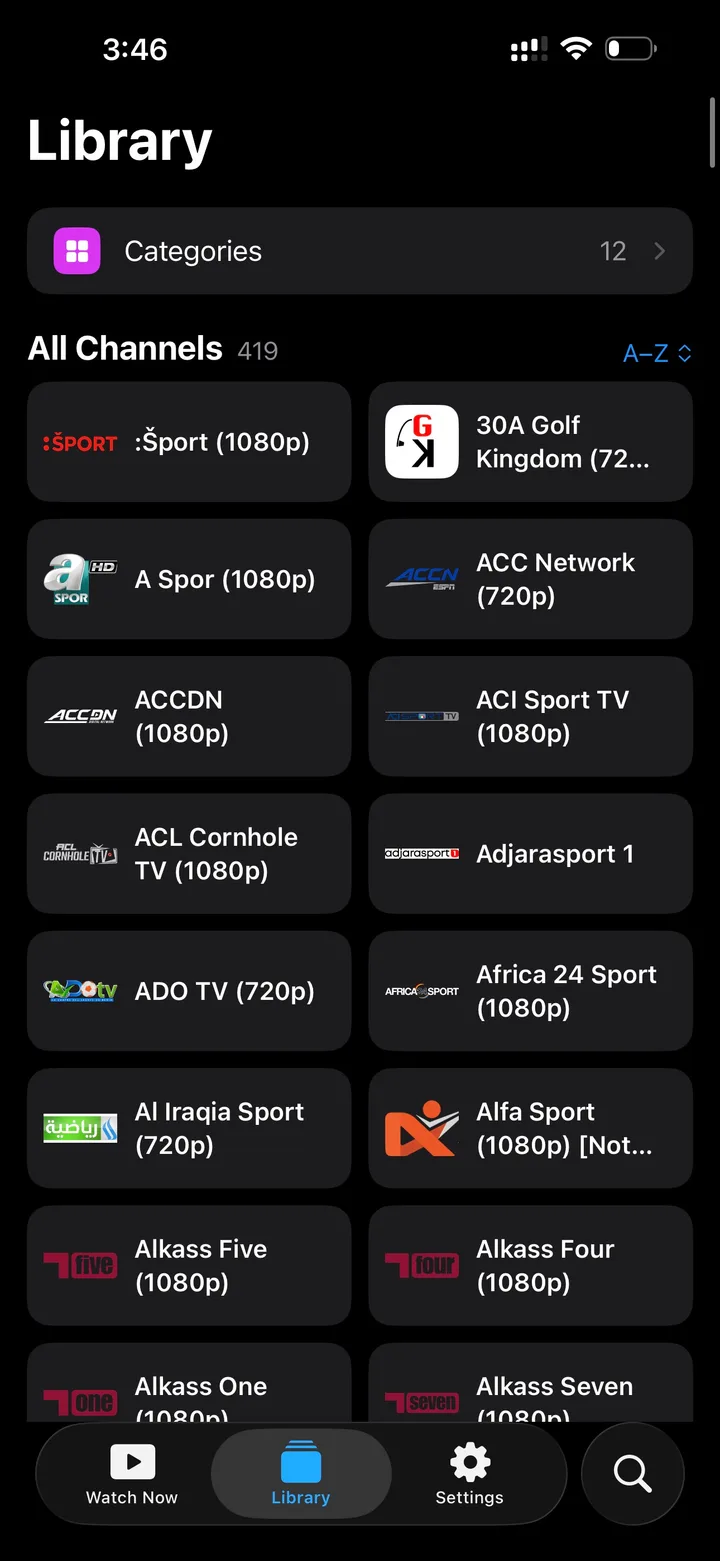
Se conectou um servidor de mídia, distinga sua biblioteca dos canais ao vivo. O Plex precisa de DVR/sintonizador configurado para TV ao vivo. Jellyfin e Emby precisam disponibilizar canais ao vivo pelo servidor. As telas de filmes e séries exigem Prime mesmo com apenas um servidor.
5. Confira o guia de programação separadamente
Seção intitulada “5. Confira o guia de programação separadamente”Para M3U, um cabeçalho pode indicar um feed XMLTV separado. Xtream monta um endereço de guia a partir dos dados de conexão. O carregador Stalker atual precisa de feed XMLTV correspondente separado e não importa automaticamente a programação nativa do portal.
Um canal pode reproduzir sem informações de programas. Se o vídeo funciona, mas falta programação, inspecione feed, datas atuais e correspondência de IDs com configurar o EPG. Não substitua dados funcionais de transmissão só porque outro recurso está ausente.
As informações gratuitas do programa atual/próximo e o guia completo Prime são áreas de recursos diferentes. Um aviso de acesso à grade completa não é o mesmo que um feed totalmente vazio. Confira qual resultado está vendo antes de pedir ao administrador que mude algo.
6. Se a reprodução não funciona
Seção intitulada “6. Se a reprodução não funciona”Teste outro canal da mesma fonte e depois compare o mesmo canal em outro dispositivo com o primeiro parado. Preserve endereço exato do servidor e dados da conta ao mudar uma variável de teste por vez.
Se a reprodução começa, mas trava, use a lista de verificação de buffering. Confira uma transmissão contra várias, diferenças de rede e limite de conexões simultâneas do provedor. O Tifo encaminha transmissões entre player do sistema e VLC conforme formato e necessidade de reprodução; uma diferença de mecanismo pertence a um relato útil de problema.
7. Decida se precisa de mais recursos
Seção intitulada “7. Decida se precisa de mais recursos”Uma fonte, reprodução ao vivo, favoritos, busca de canais, categorias, recentes, diagnósticos e programa atual/próximo são gratuitos. O Prime acrescenta fontes, telas de filmes/séries, multitela compatível, PiP no iPhone/iPad e outras ferramentas avançadas. Não acrescenta conteúdo nem aumenta permissões da fonte.
O Prime é uma compra única; a App Store mostra o preço na sua região. Use preços para escolher pelo recurso necessário e os fatos atuais do produto para verificar a versão revisada e os limites de plataformas.
Última revisão: 23 de outubro de 2026 · Tifo 1.7.3
Perguntas e respostas
O que preciso para começar a usar o Tifo?
Tenha URL ou arquivo de lista autorizado, login Xtream, identidade de portal Stalker ou conexão com servidor de mídia pessoal. O Tifo não fornece acesso a fontes.
Posso começar com uma fonte gratuitamente?
Sim. Uma fonte, reprodução ao vivo e informações do programa atual/próximo estão incluídos no nível gratuito sem limite de tempo.
Por que devo testar o vídeo antes do guia?
Vídeo e programação são recursos separados. Confirme primeiro um canal funcionando e depois confira o feed XMLTV correspondente e os dados dos programas.