Tifo’yu kendi kaynağımla kullanmaya nasıl başlarım?
Tifo bir oynatıcıdır: kanal, liste veya abonelik içermez; zaten erişiminiz olan bir kaynağı siz eklersiniz. Tifo’yu Apple TV, iPhone veya iPad’e kurun, elinizdeki kaynak türünü seçin ve bilgilerini girin. Uyumlu Apple silicon çipli Mac’te iPad uygulamasını kullanın; ilk kaynak ve canlı oynatma ücretsizdir.
Kaynak formunu açmadan önce erişim yetkiniz olan kaynağın bilgilerini hazırlayın.
1. Kullanacağınız cihaza kurun
Bölüm başlığı “1. Kullanacağınız cihaza kurun”Uygulamayı kurmak için Tifo’nun App Store sayfasını kullanın. Aynı sayfa iPhone, iPad ve Apple TV’yi kapsar; uyumlu iPad uygulaması Apple silicon çipli Mac’te de çalışır. Devam etmeden önce kullanacağınız cihazda uyumluluğu kontrol edin.
Tifo, ilgili cihazda iOS 18, iPadOS 18 veya tvOS 18 ve üzerini gerektirir. Mac’te kullanım için macOS 15 veya üzeri ve Apple silicon gerekir. Uygulamayı satın almak medya kaynağı sağlamaz; kaynak bilgilerini kurulum adımından ayrı tutun.
Kurulumdan sonra uygulamayı açın ve ayarları o cihazda tamamlayın. Normalde televizyonda izleyip seyahatte telefon kullanacaksanız TV’deki yapılandırmanın telefonda da bulunduğunu varsaymadan telefonu ayrıca deneyin.
2. Elinizdeki bilgilerin türünü belirleyin
Bölüm başlığı “2. Elinizdeki bilgilerin türünü belirleyin”Kaynak yöneticinizin verdiği asıl bilgilerle eşleşen satırı seçin. Liste adresi, sunucu hesabı ve portal kimliği farklı erişim türleridir; her birinde URL bulunması bunları birbirinin yerine kullanılabilir hale getirmez.
| Elinizdeki bilgiler | Kaynak seçeneği | Hazır bulundurulacaklar |
|---|---|---|
| M3U/M3U8 kanal listesi | Liste URL’si veya desteklenen dosya içe aktarma | Eksiksiz asıl adres veya dosya; ayrıysa eşleşen XMLTV URL’si |
| Xtream Codes hesabı | Xtream | Sunucunun temel URL’si, kullanıcı adı ve şifre |
| Stalker portalı | Stalker | Portal URL’si ve kayıtlı MAC kimliği; gerekiyorsa özel kimlik değerleri |
| Kişisel medya sunucusu | Plex, Jellyfin veya Emby | Erişilebilir sunucu adresi ve uygun yetkilendirme |
Hangi biçime sahip olduğunuzdan emin değilseniz M3U ve Xtream karşılaştırmasını okuyun. Sunucunun temel adresi için ayrılmış alana kimlik bilgileri içeren tam liste URL’sini girmeyin; portal yolunu da sağlayıcının herkese açık web sitesiyle değiştirmeyin.
Bir adresin yapısını herkese açık ortamda anlatırken örnek değerler kullanın. http://server.example.com:8080 sunucu ve bağlantı noktasını gösteren bir örnektir; uygulamayla birlikte verilen bir kaynak değildir. Gerçek kaynağı girerken protokolü, bağlantı noktasını ve yolu özel olarak koruyun.
3. Uygun kaynağı ekleyin
Bölüm başlığı “3. Uygun kaynağı ekleyin”Apple TV’de Settings (Ayarlar) bölümünü açın ve Add Source (Kaynak Ekle) seçeneğini belirleyin. Kaynak türünü seçin, alanları doldurun ve Add Playlist (Liste Ekle) seçeneğini kullanın. Sonucu kontrol etmeden önce içe aktarmanın bitmesini bekleyin.
M3U URL’si için Apple TV’de M3U kurulumunu izleyin. TV’deki işlem URL kullanır; telefon ve tablette dosya içe aktarma ayrı bir yöntemdir. Her iki adres de .m3u8 ile bitse bile doğrudan HLS video manifesti, M3U kanal listesinden farklıdır.
iPhone veya iPad’de Settings bölümünü açın, artı düğmesine dokunun ve Add Playlist içinde kaynak türünü seçin. Alanları doldurup Add (Ekle) seçeneğine dokunun. Medya sunucusu için doğru sunucu ailesini ve o sunucunun erişim bilgilerini kullanın.
Kaynağa, şifre veya erişim belirteci içermeyen, kolay tanınan bir ad verin. Özellikle adreste kopyalarken atlanabilecek kimlik bilgileri veya sorgu parametreleri varsa asıl bilgileri daha sonra karşılaştırmak için saklayın.
4. Diğer özelliklerden önce bir kanal açın
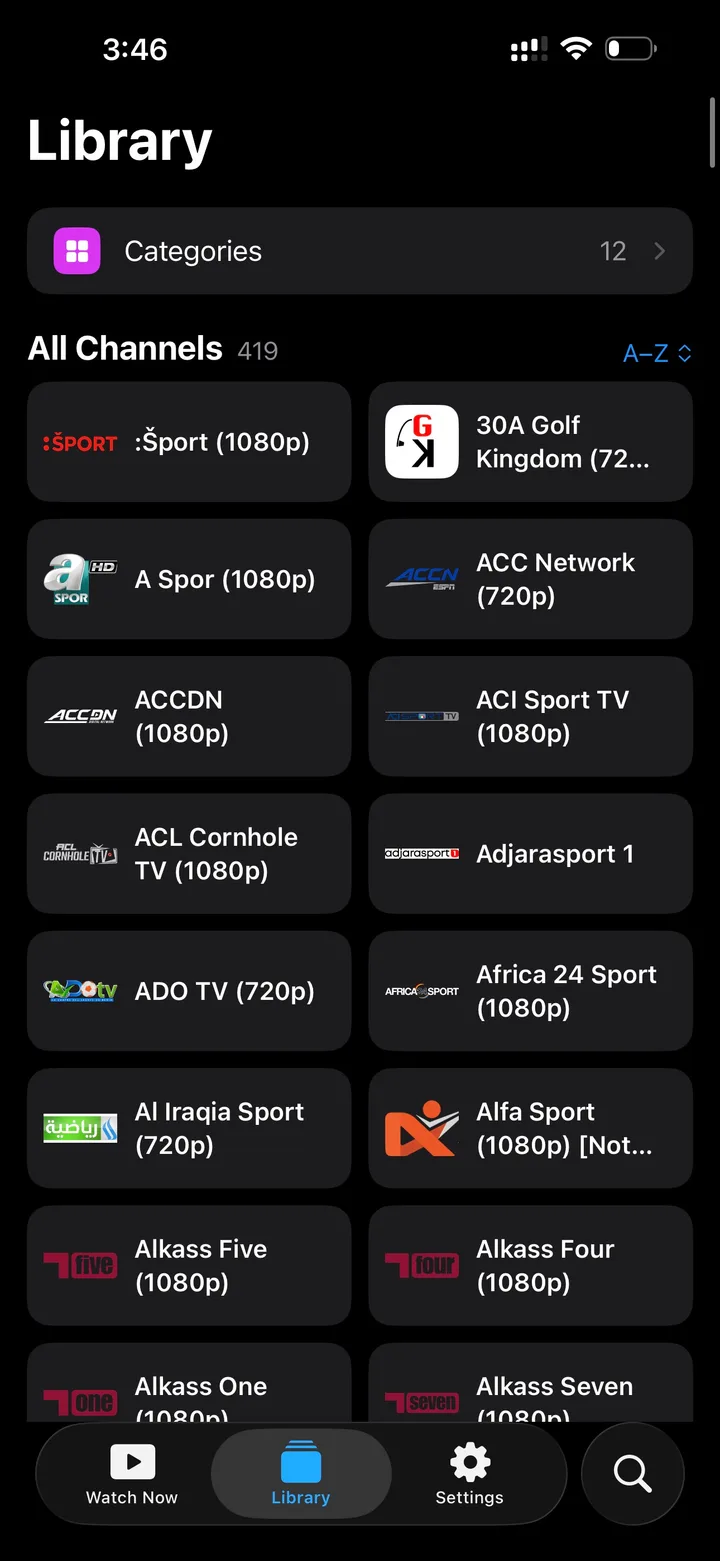
Bölüm başlığı “4. Diğer özelliklerden önce bir kanal açın”İçe aktarılan bir kategoriyi açıp canlı kanal seçin. Görüntü ve sesi kontrol edin, ardından ikinci bir kanalı deneyin. Aynı hesabı başka bir cihaz kullanıyorsa karşılaştırmadan önce onu durdurun; kaynak aynı anda yalnızca bir yayına izin veriyor olabilir.
Listenin içe aktarılması ile videonun çalışması farklı sonuçlardır. Liste yüklenebilir ancak daha sonraki yayın isteği başarısız olabilir. Tüm kanalların mı yoksa tek kanalın mı çalışmadığını not edin; bu ayrım genel bir erişim sorununa mı yoksa belirli bir liste girdisine mi bakacağınızı gösterir.
Medya sunucusu bağladıysanız kütüphanesini canlı kanallarından ayrı değerlendirin. Plex’te canlı TV için ayarlanmış bir tuner/DVR gerekir. Jellyfin ve Emby’nin canlı kanalları sunucu üzerinden erişime açması gerekir. Tek sunucu kullansanız bile film ve dizi bölümleri Prime gerektirir.
5. Yayın rehberini ayrıca kontrol edin
Bölüm başlığı “5. Yayın rehberini ayrıca kontrol edin”M3U başlığı ayrı bir XMLTV akışına işaret edebilir. Xtream, bağlantı bilgilerinden rehber adresi oluşturur. Mevcut Stalker yükleyicisi ayrıca sağlanan, kanallarla eşleşen bir XMLTV akışı gerektirir; portalın kendi program akışını otomatik içe aktarmaz.
Bir kanal, program bilgisi olmadan da oynayabilir. Video çalışıyor ancak program akışı görünmüyorsa EPG kurulumu ile akışı, tarihlerin güncelliğini ve kanal kimliklerinin eşleşmesini inceleyin. Başka bir kaynak eksik diye çalışan yayın bilgilerini değiştirmeyin.
Ücretsiz şimdiki/sonraki program bilgisi ile Prime tam rehberi farklı özelliklerdir. Tam rehber tablosu için çıkan özellik bildirimi, akışın tamamen boş olmasıyla aynı değildir. Kaynak yöneticinizden değişiklik istemeden önce hangisini gördüğünüzü belirleyin.
6. Oynatma çalışmıyorsa
Bölüm başlığı “6. Oynatma çalışmıyorsa”Aynı kaynaktan başka kanal deneyin; ardından ilk cihazda oynatmayı durdurup aynı kanalı başka cihazda karşılaştırın. Her seferinde tek bir test değişkenini değiştirirken sunucu adresini ve hesap bilgilerini aynen koruyun.
Oynatma başlayıp takılıyorsa donma ve arabelleğe alma kontrol listesini kullanın. Tek yayın ile birden fazla yayını, ağlar arasındaki farkı ve sağlayıcının eşzamanlı bağlantı hakkını kontrol edin. Tifo, biçime ve oynatma ihtiyacına göre yayınları sistem oynatıcısına veya VLC’ye yönlendirir; oynatıcı motoru farkı yararlı bir sorun bildiriminde yer almalıdır.
7. Daha fazla özelliğe ihtiyacınız olup olmadığına karar verin
Bölüm başlığı “7. Daha fazla özelliğe ihtiyacınız olup olmadığına karar verin”Bir kaynak, canlı oynatma, favoriler, kanal arama, kategoriler, son izlenenler, tanılama ve şimdiki/sonraki program bilgisi ücretsizdir. Prime; ek kaynaklar, film/dizi bölümleri, uyumlu çoklu izleme, iPhone/iPad’de PiP ve diğer gelişmiş araçları ekler. İçerik eklemez ve kaynağın verdiği izinleri artırmaz.
Prime, tek seferlik satın alma ile sunulur; yerel fiyatınızı App Store gösterir. İhtiyacınız olan özelliğe göre seçim yapmak için fiyatlandırmaya, incelenen sürümü ve platform sınırlarını doğrulamak için güncel ürün bilgilerine bakın.
Son inceleme: 23 Ekim 2026 · Tifo 1.7.3
Sıkça sorulan sorular
Tifo’yu kullanmaya başlamak için ne gerekiyor?
Erişim yetkiniz olan bir liste URL’si/dosyası, Xtream hesabı, Stalker portal kimliği veya kişisel medya sunucusu bağlantısı hazırlayın. Tifo kaynak erişimi sağlamaz.
Tek kaynakla ücretsiz başlayabilir miyim?
Evet. Bir kaynak, canlı oynatma ve şimdiki/sonraki program bilgisi ücretsiz katmana süre sınırı olmadan dahildir.
Neden rehberden önce videoyu denemeliyim?
Video ve program akışı ayrı kaynaklardır. Önce bir kanalın çalıştığını doğrulayın, ardından onunla eşleşen XMLTV akışını ve program verilerini kontrol edin.