Mode incognito et suppression de l'historique
Tifo inclut des contrôles de nettoyage pour repartir d’un état propre sans reconstruire toute la bibliothèque.
Utilisez ces réglages si vous partagez un appareil, testez des sources temporaires ou ne voulez pas conserver l’activité de lecture et les recherches dans l’app.
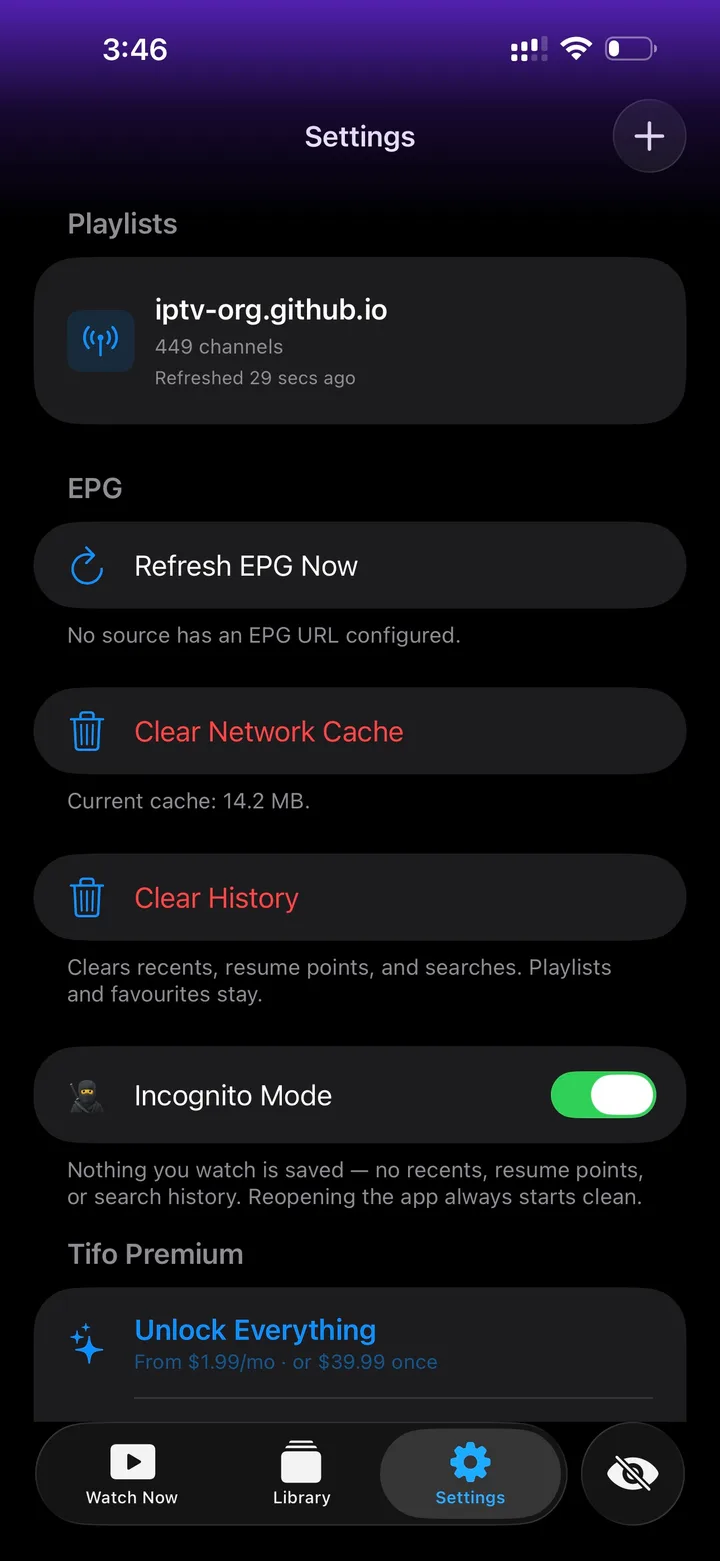
Mode incognito
Section intitulée « Mode incognito »Activez le mode incognito lorsque vous ne voulez pas que Tifo enregistre une nouvelle activité de lecture.
Lorsqu’il est actif, Tifo évite d’enregistrer :
- les éléments récents ;
- les points de reprise ;
- l’historique de recherche.
Rouvrir l’app démarre proprement, afin que la prochaine personne utilisant l’appareil ne voie pas vos lectures ou recherches récentes dans Tifo.
Supprimer l’historique
Section intitulée « Supprimer l’historique »Utilisez Supprimer l’historique pour retirer l’activité locale déjà enregistrée dans l’app.
Cela efface les éléments récents, les points de reprise et les recherches. Vos playlists et favoris restent en place, donc ce n’est pas la même chose que supprimer une source.
Vider le cache réseau
Section intitulée « Vider le cache réseau »Vider le cache réseau supprime des données réseau mises en cache que Tifo peut reconstruire. Cela peut aider après des changements de source, des mises à jour côté fournisseur ou pendant un dépannage.
Le nettoyage du cache ne crée pas de chaînes ni de données EPG. Si la source elle-même manque de données de guide ou contient des flux hors ligne, l’actualisation et le nettoyage du cache ne peuvent pas corriger ce problème côté source.
Ce qu’il ne faut pas capturer
Section intitulée « Ce qu’il ne faut pas capturer »Si vous contactez le support ou demandez de l’aide, évitez de partager des URL complètes de playlist, mots de passe Xtream, identifiants de portail Stalker ou jetons privés. Partagez d’abord le type de source, l’appareil, la version de l’app et le symptôme.